

Turbo File Uneraser herunterladen – kostenloses Dateiwiederherstellungs-Tool für Windows
Item ID: 412389 | Category: Dateimanager | Developer: VideoDownloader | Version: 1.0.0
Turbo File Uneraser ist eine leichte, kostenlose Dateiwiederherstellungssoftware, die für Windows‑Benutzer entwickelt wurde, die versehentlich gelöschte Dateien wiederherstellen müssen. Egal, ob Sie den Papierkorb geleert oder die Befehlszeile zum Löschen von Dateien verwendet haben, dieses Tool kann helfen, sie wiederherzustellen, bevor sie dauerhaft verloren gehen. Es scannt Ihr System schnell und zeigt detaillierte Dateiinformationen wie Größe, Erstellungsdatum und Wiederherstellungsstatus an. Obwohl es derzeit keine externen Speichergeräte wie USB‑Laufwerke oder Kameras unterstützt, macht seine Kernfunktionalität es zu einer zuverlässigen Wahl für die Wiederherstellung interner Laufwerke. Mit einer einfachen Benutzeroberfläche und ohne erforderliche Installation ist Turbo File Uneraser ideal für Benutzer, die eine sichere, schnelle und unkomplizierte Lösung zur Wiederherstellung verlorener Daten suchen.
Warum Turbo File Uneraser unter kostenlosen Wiederherstellungstools hervorsticht
Wenn es um die Wiederherstellung gelöschter Dateien unter Windows geht, sind viele Benutzer von den Einschränkungen integrierter Werkzeuge wie dem Papierkorb oder dem Mangel an zugänglichen Wiederherstellungsoptionen nach einer dauerhaften Löschung frustriert. Turbo File Uneraser tritt als leistungsstarke, aber dennoch leichte Lösung auf, die diese Lücke schließt. Im Gegensatz zu vielen komplexen Wiederherstellungstools, die technisches Know‑how erfordern, bietet Turbo File Uneraser eine unkomplizierte Benutzeroberfläche, die selbst Anfänger mühelos bedienen können. Die Software ist speziell für Windows konzipiert und gewährleistet eine nahtlose Integration in die Dateistruktur des Betriebssystems.
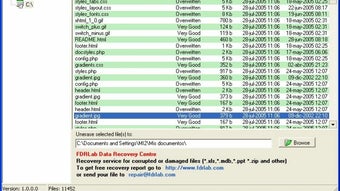
Eine der herausragenden Funktionen von Turbo File Uneraser ist seine Fähigkeit, Dateien wiederherzustellen, die über die Befehlszeile mit Befehlen wie del oder rd gelöscht wurden. Diese Löschungen umgehen häufig den Papierkorb vollständig, wodurch sie scheinbar nicht wiederherstellbar erscheinen. Dennoch kann Turbo File Uneraser solche Dateien erkennen und wiederherstellen, solange sie nicht von neuen Daten überschrieben wurden. Das Tool führt einen tiefgehenden Scan Ihrer Festplattenpartitionen durch und identifiziert Dateien, die physisch noch auf der Festplatte vorhanden, aber als gelöscht markiert sind. Anschließend wird eine klare Liste wiederherstellbarer Dateien angezeigt, inklusive Metadaten wie Dateigröße, Erstellungsdatum und aktuellem Status – sodass Sie fundierte Entscheidungen darüber treffen können, welche Dateien Sie wiederherstellen möchten.
Ein weiterer großer Vorteil ist die Portabilität der Software. Turbo File Uneraser erfordert keine Installation, sodass Sie es direkt von einem USB‑Laufwerk oder vom Desktop ausführen können. Das macht es ideal für Notfall‑Wiederherstellungsszenarien, bei denen Sie möglicherweise keine Administratorrechte besitzen oder das System nicht verunreinigen möchten. Der gesamte Vorgang ist sicher und verändert den Originaldateiinhalt während des Scanvorgangs nicht, wodurch sichergestellt wird, dass Ihre wiederhergestellten Daten intakt und unverfälscht bleiben. Für Benutzer, die eine zuverlässige, kostenfreie Lösung zur Wiederherstellung verlorener Dokumente, Fotos oder Projekte suchen, bietet Turbo File Uneraser echten Mehrwert ohne Kompromisse.
So verwenden Sie Turbo File Uneraser: Schritt‑für‑Schritt‑Anleitung
Die Verwendung von Turbo File Uneraser ist unglaublich einfach und damit auch für nicht‑technische Benutzer zugänglich. Um zu beginnen, laden Sie die kostenlose Software von der offiziellen Website herunter. Da es sich um eine portable Anwendung handelt, ist keine Installation erforderlich – extrahieren Sie einfach die Dateien und führen Sie die ausführbare Datei aus. Nach dem Start zeigt die Benutzeroberfläche ein klares, minimalistisches Layout mit einem einzigen Scan‑Button und einem Dateilisten‑Bereich.
Beginnen Sie, indem Sie das Laufwerk oder die Partition auswählen, von der Sie Dateien wiederherstellen möchten. Turbo File Uneraser unterstützt lokale Laufwerke wie C: und D:, scannt jedoch derzeit keine externen Speichergeräte wie USB‑Flash‑Laufwerke, SD‑Karten oder Digitalkameras. Nach der Auswahl des Ziel‑Laufwerks klicken Sie auf die Schaltfläche „Scan“. Das Tool beginnt, die Festplatte auf gelöschte Dateien zu analysieren, was je nach Laufwerksgröße und Dateianzahl einige Minuten dauern kann.
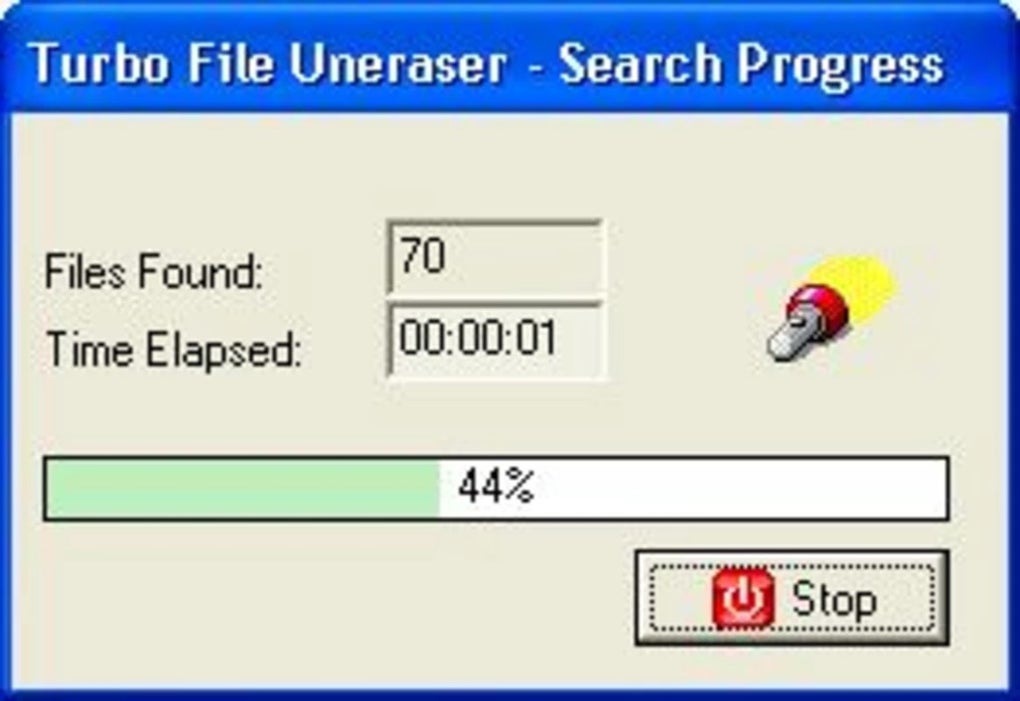
Während des Scanvorgangs sehen Sie eine Echtzeit‑Aktualisierung der gefundenen Dateien. Nach Abschluss zeigt Turbo File Uneraser eine umfassende Liste wiederherstellbarer Dateien an, jeweils mit Details wie Dateiname, Größe, Erstellungsdatum und Wiederherstellungsstatus. Sie können die Ergebnisse nach Dateityp (z.
B. Dokumente, Bilder, Videos) filtern oder nach Datum bzw. Größe sortieren.
Um eine Datei wiederherzustellen, wählen Sie sie einfach aus und klicken Sie auf die Schaltfläche „Wiederherstellen“. Wählen Sie einen sicheren Speicherort auf Ihrem System – vorzugsweise nicht das gleiche Laufwerk, von dem Sie wiederherstellen – um ein Überschreiben anderer gelöschter Daten zu vermeiden.
Es ist entscheidend, nach dem Löschen schnell zu handeln, da neue Daten, die auf die Festplatte geschrieben werden, den von gelöschten Dateien belegten Speicher überschreiben können, wodurch eine Wiederherstellung unmöglich wird. Daher wird empfohlen, Turbo File Uneraser sofort zu verwenden, sobald Sie feststellen, dass eine Datei verloren gegangen ist. Die Software enthält zudem eine Vorschaufunktion für bestimmte Dateitypen, mit der Sie die Integrität der Datei vor der Wiederherstellung bestätigen können. So vermeiden Sie, Zeit mit der Wiederherstellung beschädigter oder unvollständiger Dateien zu verschwenden.
Kompatibilität, Funktionen und Einschränkungen
Turbo File Uneraser ist mit allen wichtigen Windows‑Versionen kompatibel, einschließlich Windows 10, Windows 11 und Windows‑Server‑Editionen. Es läuft reibungslos auf 32‑Bit‑ und 64‑Bit‑Systemen und benötigt nur minimale Systemressourcen, wodurch es sich für ältere oder leistungsschwache Rechner eignet. Die Software ist ausschließlich für interne Festplatten und SSDs konzipiert, unterstützt jedoch derzeit keine externen Speichergeräte wie USB‑Laufwerke, Speicherkarten oder externe Festplatten. Diese Einschränkung kann für Benutzer, die häufig Dateien von tragbaren Medien verlieren, ein Nachteil sein.
Key features of Turbo File Uneraser include:
- Portabilität – Keine Installation erforderlich; läuft von USB oder Desktop
- Tiefgreifender Scan‑Algorithmus zur Erkennung gelöschter Dateien
- Wiederherstellung von Dateien, die über die Befehlszeile oder den Papierkorb gelöscht wurden
- Detaillierte Dateiinformationen: Größe, Erstellungsdatum, Wiederherstellungsstatus
- Vorschaufunktion für gängige Dateitypen
- Sicherer Wiederherstellungsprozess, der die Originaldaten nicht verändert
Obwohl das Tool in seiner Kernfunktionalität hervorragend ist, sollten seine Einschränkungen beachtet werden. Das Fehlen der Unterstützung für externe Laufwerke stellt eine erhebliche Lücke dar, insbesondere für Fotografen, Studenten oder Fachleute, die auf tragbare Speicher angewiesen sind. Darüber hinaus bietet Turbo File Uneraser keine erweiterten Wiederherstellungsmodi wie Sektor‑Level‑Wiederherstellung oder Wiederherstellung von formatierten Laufwerken. Für die grundlegende Dateiwiederherstellung auf internen Windows‑Laufwerken arbeitet es jedoch zuverlässig und effizient.
Vor- und Nachteile auf einen Blick
Vorteile
- Leichtgewichtiges und schnelles Scannen mit minimaler Systembelastung
- Kostenloser Download und Nutzung ohne versteckte Kosten
- Portabel – keine Installation nötig; ideal für den Notfalleinsatz
- Benutzerfreundliche Oberfläche, geeignet für Anfänger
- Unterstützt die Wiederherstellung von Befehlszeilen‑Löschungen, nicht nur vom Papierkorb
Nachteile
- Unterstützt keine externen Speichergeräte wie USB‑Laufwerke oder SD‑Karten
- Keine erweiterten Wiederherstellungsfunktionen für formatierte oder beschädigte Laufwerke
- Begrenzte Vorschauoptionen; nicht alle Dateitypen werden unterstützt
- Keine integrierten Backup‑ oder Planungsoptionen
Häufig gestellte Fragen (FAQ)
Kann Turbo File Uneraser Dateien wiederherstellen, die aus dem Papierkorb gelöscht wurden?
Ja, Turbo File Uneraser kann Dateien wiederherstellen, die aus dem Papierkorb gelöscht wurden. Solange der Speicherplatz der Datei nicht überschrieben wurde, kann die Software sie erkennen und wiederherstellen. Es ist am besten, nach dem Löschen schnell zu handeln, um die Wiederherstellungschancen zu maximieren.
Funktioniert Turbo File Uneraser auf externen Laufwerken?
Nein, Turbo File Uneraser unterstützt derzeit keine Datenwiederherstellung von externen Speichergeräten wie USB‑Flash‑Laufwerken, SD‑Karten oder externen Festplatten. Es ist ausschließlich für interne Windows‑Laufwerke konzipiert.
Ist Turbo File Uneraser sicher zu verwenden?
Ja, Turbo File Uneraser ist sicher zu verwenden. Es arbeitet während des Scanvorgangs im Nur‑Lese‑Modus, das heißt, es verändert oder beschädigt keine bestehenden Daten. Ihre Originaldateien bleiben unverändert, bis Sie manuell entscheiden, sie wiederherzustellen.
Kann ich Dateien wiederherstellen, die über die Befehlszeile gelöscht wurden?
Ja, eine der wichtigsten Stärken von Turbo File Uneraser ist seine Fähigkeit, Dateien wiederherzustellen, die über Befehlszeilen‑Tools wie del oder rd gelöscht wurden. Diese Löschungen umgehen den Papierkorb, aber die Software kann sie dennoch finden und wiederherstellen, sofern die Daten nicht überschrieben wurden.
Wie oft sollte ich Turbo File Uneraser aktualisieren?
Obwohl Turbo File Uneraser ein stabiles Tool ist, wird empfohlen, regelmäßig nach Updates zu suchen. Neue Versionen können Leistungsverbesserungen, Fehlerbehebungen oder erweiterte Kompatibilität enthalten. Sie können die neueste Version von der offiziellen Website herunterladen.
Endgültiges Fazit: Ein unverzichtbares kostenloses Wiederherstellungstool für Windows‑Benutzer
Turbo File Uneraser ist ein zuverlässiges, kostenloses und sicheres Dateiwiederherstellungstool, das eine kritische Lücke für Windows‑Benutzer schließt. Seine Fähigkeit, Dateien wiederherzustellen, die aus dem Papierkorb oder über die Befehlszeile gelöscht wurden, macht es zu einem wertvollen Hilfsmittel für alle, die jemals wichtige Dokumente, Fotos oder Projekte verloren haben. Obwohl es keine externen Laufwerke unterstützt, ist seine Kernfunktionalität robust und effizient, insbesondere für die Wiederherstellung interner Laufwerke.
Mit einer einfachen Benutzeroberfläche, keiner erforderlichen Installation und schnellem Scan hebt sich Turbo File Uneraser unter den kostenlosen Dateiwiederherstellungsprogrammen hervor. Es ist ideal für Studenten, Fachleute und Gelegenheitsnutzer, die eine schnelle und vertrauenswürdige Lösung benötigen. Wenn Sie ein sicheres, leichtgewichtiges und einfach zu bedienendes Tool zur Wiederherstellung verlorener Daten unter Windows suchen, laden Sie Turbo File Uneraser noch heute herunter und schützen Sie Ihr digitales Leben vor versehentlichem Verlust.
Jetzt herunterladen und Ihre verlorenen Dateien mit Vertrauen wiederherstellen.







